
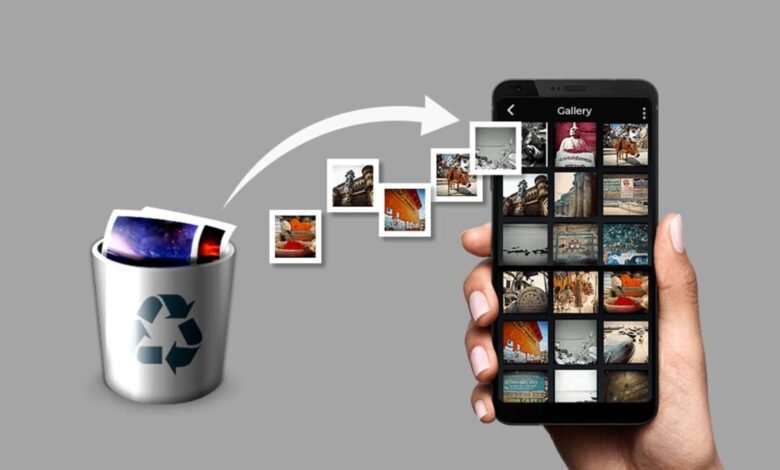
أسهل طريقة مجانية لاسترجاع الصور المحذوفة من الهاتف هي تفقد سلة المهملات داخل الاستوديو أو استخدام تطبيقات النسخ الاحتياطي السحابي مثل صور Google. إذا تم حذف الصور نهائياً، ستحتاج إلى الاستعانة بـ برامج استعادة البيانات المجانية.

. اختبار وقياس سرعة الإنترنت بدقة ومعرفة كفاءة الاتصال
استرجاع الصور المحذوفة من سلة المهملات
لاسترجاع الصور المحذوفة من سلة المهملات، افتح تطبيق المعرض أو صور Google على هاتفك، أو سلة المحذوفات على حاسوبك Microsoft Support. ابحث عن مجلد “المهملات” أو “المحذوفات مؤخراً”، ثم اضغط على الصور وحدد “استعادة” خلال مدة تتراوح بين 30 إلى 60 يوماً من الحذف.
استرجاع الصور من الهاتف (أندرويد وآيفون)
- افتح تطبيق المعرض أو تطبيق الصور.
- اذهب إلى القائمة أو الألبومات.
- اختر سلة المهملات أو المحذوفات مؤخراً.
- اختر الصور المطلوبة.
- اضغط على استعادة لتعود الصور إلى مكانها الأصلي.

أفضل برامج استعادة الصور المحذوفة للأندرويد بعد الفورمات
أفضل برامج استعادة الصور للأندرويد بعد الفورمات هي Disk Digger للفحوصات السريعة والمباشرة من الهاتف، وبرامج الحاسوب مثل [Dr .Fone] و[Ease US] و[Droid Kit] للحالات الصعبة بعد إعادة ضبط المصنع.
استعادة البيانات بعد الفورمات التام صعبة جداً وغالباً تتطلب برامج سطح مكتب قوية أو صلاحيات الجذر (Root).
أفضل برامج وتطبيقات الاستعادة
- تطبيق Disk Digger: ممتاز للبحث السريع عن الصور المحذوفة من الذاكرة الداخلية أو كارت الذاكرة بدون الحاجة لجذر في الفحص البسيط.
- برنامج Dr .Fone: أداة حاسوب قوية وموثوقة لفحص الذاكرة بعمق واستعادة الصور بعد الفورمات.
- برنامج Ease US Mobi Saver: يوفر خيارات متقدمة لفحص هواتف أندرويد واسترجاع الملفات المفقودة.
- برنامج Droid Kit: برنامج متكامل للكمبيوتر يساعد في استرجاع الصور والملفات المعمقة من نظام أندرويد.
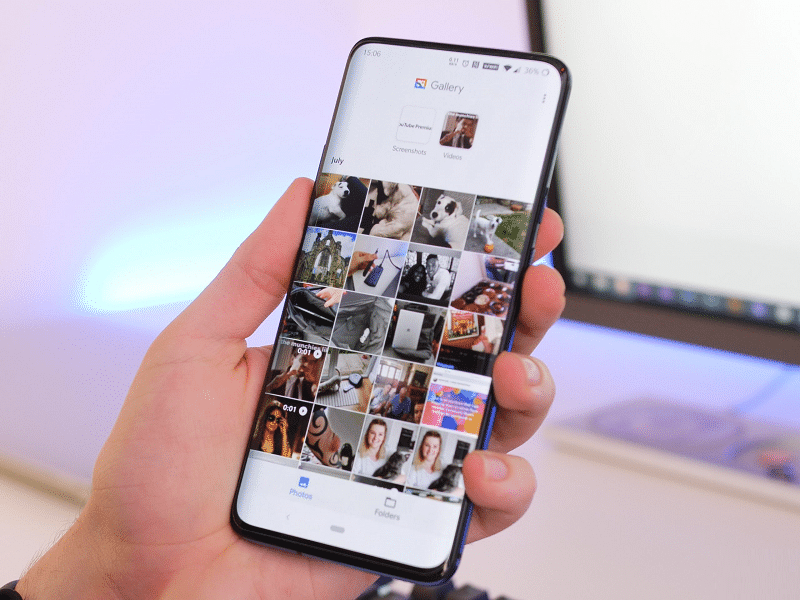
طريقة استعادة الصور عبر النسخ الاحتياطي في Google Photos
استعادة الصور عبر النسخ الاحتياطي في صور Google تتم بسهولة عن طريق تسجیل الدخول بحسابك على الهاتف أو موقع صور Google. ستظهر صورك المخزنة تلقائياً بمجرد فتح التطبيق والاتصال بالإنترنت، بينما تتيح لك سلة المهملات استرجاع الصور المحذوفة حديثاً خلال 30 يوماً.
. سامسونج توضح أسباب التخلي عن ميزة الكاميرا ذات الفتحة المتغيرة في Galaxy S27
خطوات استعادة الصور من النسخ الاحتياطي
- افتح تطبيق صور Google على هاتفك أو زار موقع الويب من الكمبيوتر.
- سجّل الدخول باستخدام حساب Google الصحيح الخاص بك.
- تظهر الصور المحفوظة في السحاب تلقائياً بترتيب التاريخ.
- استعادة الصور من سلة المهملاتانتقل إلى خيار المهملات من القائمة أو الإعدادات.
- hضغط مع الاستمرار على الصورة أو الفيديوهات المطلوب استرجاعها.
- اضغط على زر استعادة لتعد إلى معرض الصور الخاص بك.

نصائح لحماية الصور من الفقدان مستقبلاً
لحماية صورك من الفقدان مستقبلاً، احرص على تفعيل النسخ الاحتياطي التلقائي عبر خدمات صور Google أو أي سحابة رقمية موثوقة، مع الاحتفاظ بنسخة ثانية على أقراص صلبة خارجية، وتجنب نقل الملفات واكتفِ بنسخها لضمان عدم ضياعها.
استراتيجيات الحفظ الآمن
- التخزين السحابي المزدوج: فعّل المزامنة التلقائية لرفع الصور فور التقاطها.
- الأقراص الخارجية: انقُل نسخاً دورية إلى فلاش ميموري أو هاردسك محمول.
- الطباعة التقليدية: اطبع الصور الهامة للاحتفاظ بها في ألبومات مادية بعيدة عن الأعطال الرقمية.
- قاعدة النسخ لا النقل: عند تفريغ بطاقة الذاكرة، استخدم النسخ وليس النقل لتفادي الفقدان المفاجئ.