

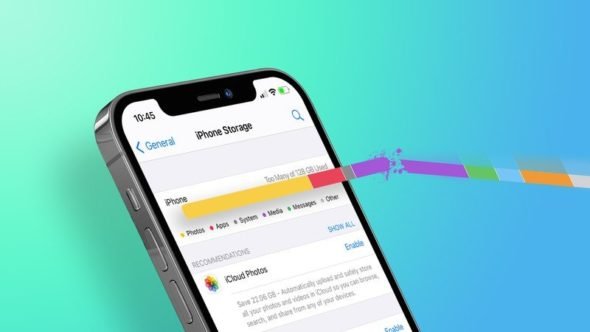
عندما تمتلئ مساحة تخزين هاتفك، قد تبدأ في حل مشكلة المساحة منخفضة في الهاتف ، وعدم القدرة على تنزيل التطبيقات أو التحديثات، وحتى صعوبة التقاط صور ومقاطع فيديو جديدة. لكن قبل أن تبدأ في حذف الملفات عشوائيًا، من الأفضل أولًا معرفة ما الذي يستهلك مساحة التخزين.
ويمكنك بسهولة معرفة التطبيقات والملفات والبيانات التي تشغل أكبر مساحة على هاتفك الأندرويد من خلال أدوات إدارة التخزين المدمجة في الجهاز، ثم تحديد العناصر التي يمكنك حذفها لاستعادة مساحة إضافية.

. طريقة تفعيل ميزة اكتشاف الزلزال فور حدوثه على الهاتف
خطوات تفريغ الذاكرة بفعالية
- مسح ذاكرة التخزين المؤقت (Cache) لكل تطبيق من قسم التطبيقات بالإعدادات.
- حذف الصور ومقاطع الفيديو المتكررة أو نقلها للتخزين السحابي.
- إزالة الألعاب والتطبيقات الكبيرة التي لا تستخدمها.
- إفراغ مجلد “المحذوفة مؤخرًا” في معرض الصور ومدير الملفات.
- حذف ملفات التنزيلات (Downloads) القديمة.

أسباب امتلاء ذاكرة الهاتف بسرعة وكيفية اكتشافها
تمتلئ ذاكرة الهاتف بسبب تراكم الصور والفيديوهات عالية الدقة، وذاكرة التخزين المؤقت، وملفات تطبيقات المراسلة ومواقع التواصل الاجتماعي.
يمكنك اكتشاف الأسباب ومراقبة المساحة بدخول الإعدادات ثم “التخزين” أو “العناية بالجهاز” لعرض تفاصيل الفئات التي تستهلك المساحة، أو استخدام دعم منتدى Android للمزيد من الإرشادات.
أسباب امتلاء الذاكرةالصور والفيديوهات الكبيرة
- تزايد ملفات الكاش المؤقتةمخلفات برامج التواصل
- حفظ الوسائط بتطبيقات الدردشةكيفية اكتشاف المساحة المستهلكة
- فتح إعدادات الهاتفالانتقال لخيار التخزين أو العناية بالجهاز
- مراجعة تصنيف الفئات والنسبتحديد الملفات والبرامج الكبيرة

طريقة مسح التخزين المؤقت (Cache) للتطبيقات
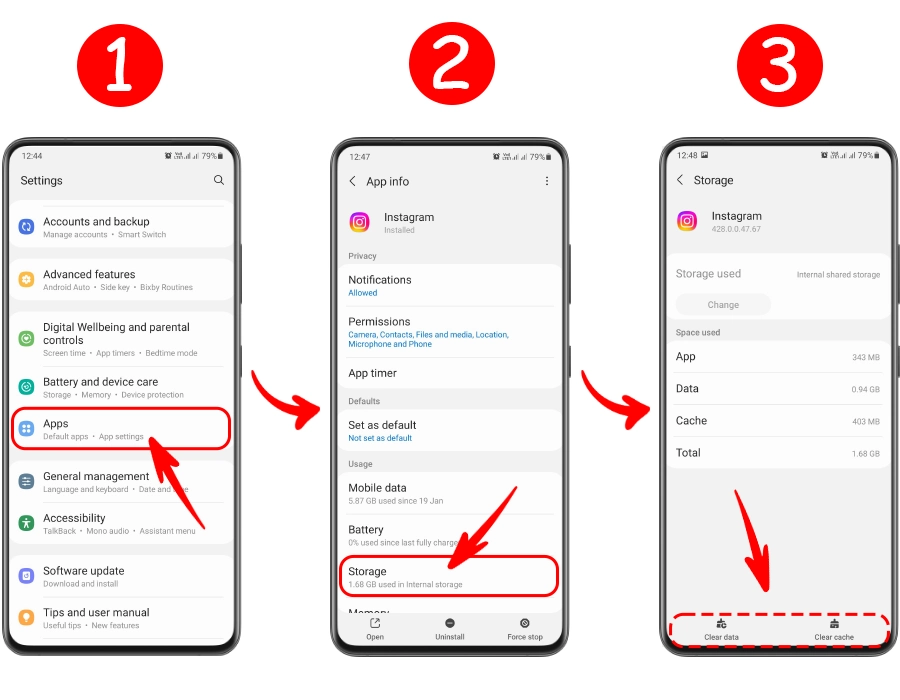
لمسح التخزين المؤقت (Cache) لتطبيق ما على أجهزة أندرويد، اذهب إلى “الضبط” أو “الإعدادات”، ثم “التطبيقات”، واسترشد بـ دعم سامسونج الرسمي لاختيار التطبيق، ثم اضغط على “مكان التخزين” وأخيراً “مسح التخزين المؤقت”.
. اكتشف أسباب بطء شحن الهاتف وطرق حلها
مسح التخزين المؤقت في أجهزة أندرويد
- افتح الإعدادات (Settings) في هاتفك
- انتقل إلى خيار التطبيقات (Apps) أو إدارة التطبيقات.
- اختر التطبيق المطلوب تنظيفه من القائمة
- انقر على التخزين (Storage) أو التخزين وذاكرة التخزين المؤقت
- اضغط على مسح التخزين المؤقت (Clear Cache) مع الحذر من عدم اختيار مسح البيانات بالكامل
مسح التخزين المؤقت في أجهزة آيفون (iOS)
تتيح بعض التطبيقات مثل تيليجرام وسبوتيفاي أدوات مدمجة لمسح الكاش من داخل إعدادات التطبيق نفسه، وفقاً لما ورد في تقارير اليوم السابع.
للتطبيقات الأخرى التي لا توفر زر مخصص، يمكنك الدخول إلى الإعدادات ثم عام ثم مساحة تخزين آيفون واستخدام خيار إلغاء تحميل التطبيق.
تفريغ المساحة عبر نقل الملفات إلى وحدة التخزين السحابية
نقل الملفات الكبيرة كالصور والفيديوهات إلى التخزين السحابي عبر خدمات مثل Google Drive أو موقع دعم هواوي يتيح لك رفع البيانات بأمان وتوفير مساحة داخلية هائلة على هاتفك عبر حذف النسخ المحلية بعد التأكد من اكتمال المزامنة.
خطوات نقل الملفات وتفريغ المساحة
- رفع الوسائط: اختر الصور ومقاطع الفيديو والمستندات الكبيرة وارفعها للسحابة.
- التحقق من المزامنة: تأكد من ظهور الملفات داخل التطبيق السحابي قبل أي خطوة إضافية.
- حذف النسخ المحلية: امحِ الملفات من ذاكرة الهاتف الداخلية بحذر للحصول على المساحة الفارغة.
- استخدام الأدوات الذكية: فعّل ميزات إدارة التخزين التلقائية في النظام لضمان عدم تراكم الملفات العشوائية.
أداة تنظيف ذاكرة الهاتف الأندرويد المدمجة
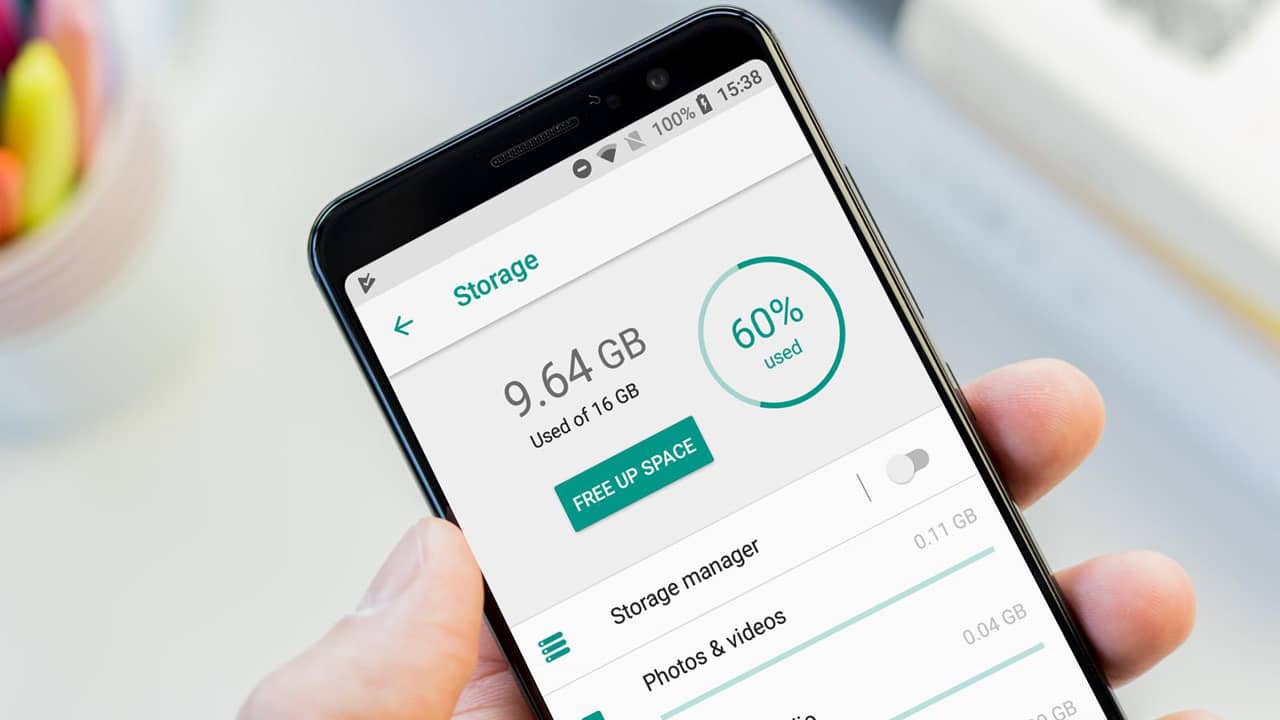
لا يوفر نظام أندرويد أداة واحدة رئيسية بالاسم “منظف الذاكرة” في كل الهواتف، لكنه يضم أدوات مدمجة لإدارة التخزين في “الإعدادات”.
يمكنك استخدام تطبيق Files by Google الرسمي من جوجل لتنظيف الملفات المؤقتة والملفات غير المرغوب فيها بأمان وبضغطة زر واحدة.
استخدام أدوات التخزين المدمجة
- افتح الإعدادات في هاتفك.
- اختر التخزين أو العناية بالجهاز حسب نوع هاتفك.
- اضغط على تنظيف أو اختر الفئات لحذف الملفات الكبيرة والقديمة.
- مسح ذاكرة التخزين المؤقت (الكاش) للتطبيقات
- افتح الإعدادات ثم انتقل إلى التبيقات.
- اختر التطبيق الذي يستهلك مساحة كبيرة.
- اضغط على التخزين ثم اختر مسح ذاكرة التخزين المؤقت.