

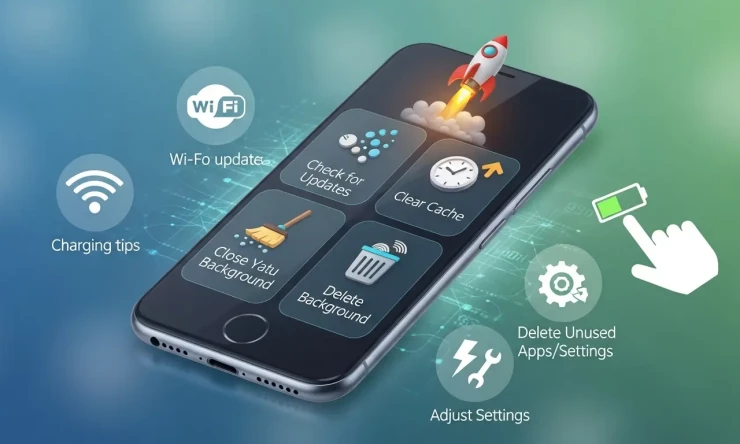
يهتم ملايين المستخدمين بالبحث عن أفضل سبل تسريع الهاتف لضمان أداء سلس وتجربة استخدام خالية من التعليق المزعج الذي قد يظهر بعد فترة من شراء الجهاز وتراكم البيانات فيه.
تعد مشكلة تراجع كفاءة الجوال من أكثر الأمور التي تواجه مستخدمي الأنظمة الذكية حول العالم، حيث يشعر البعض ببطء في الاستجابة عند فتح تطبيقات الهاتف أو تصفح المواقع، والحقيقة أن هذا التراجع يعود لأسباب تقنية بحتة تتعلق بكيفية إدارة الموارد البرمجية والقطع الداخلية للجهاز، فمع مرور الوقت تمتلئ الذاكرة العشوائية بالعمليات التي تجري في الخفاء، وتتراكم ملفات الكاش التي تستهلك سعة التخزين الأساسية، مما يضع عبئاً كبيراً على المعالج ويؤدي إلى حدوث التعليق، ومن الضروري أن يدرك المستخدم أن تنظيف الموبايل لا يقتصر فقط على مسح الصور، بل يمتد ليشمل تحديث النظام بانتظام وإعادة ضبط الإعدادات بشكل صحيح لضمان تدفق البيانات بسلاسة،
و في هذا الدليل كافة الوسائل الفعالة التي تمكنك من استعادة سرعة جهازك الأصلية،من خلال خطوات لـ تسريع الهاتف مع شرح وافٍ لكل نظام على حدة وكيفية التعامل مع مشاكل الرام RAM بذكاء، لضمان بقاء هاتفك في أفضل حالاته التشغيلية مع مراعاة كافة الضوابط التقنية التي تمنع تلف البيانات وتؤمن استقرار الجهاز بشكل كامل ودائم.
لماذا يصبح هاتفك بطيئاً؟
تتعدد الأسباب التي تؤدي إلى ضعف الأداء، ولكن أبرزها يكمن في استنزاف سعة التخزين الداخلية؛ فعندما تقترب الذاكرة من الامتلاء، يجد نظام التشغيل صعوبة في العثور على مساحة كافية لكتابة البيانات المؤقتة. كما أن تطبيقات الخلفية التي تظل مفتوحة تستهلك الرام RAM بشكل مستمر، مما يقلل من قدرة الجهاز على معالجة المهام الجديدة بسرعة، بالإضافة إلى أن البطاريات القديمة كيميائياً قد تؤثر على تردد المعالج للحفاظ على استقرار الطاقة ومنع الإغلاق المفاجئ.
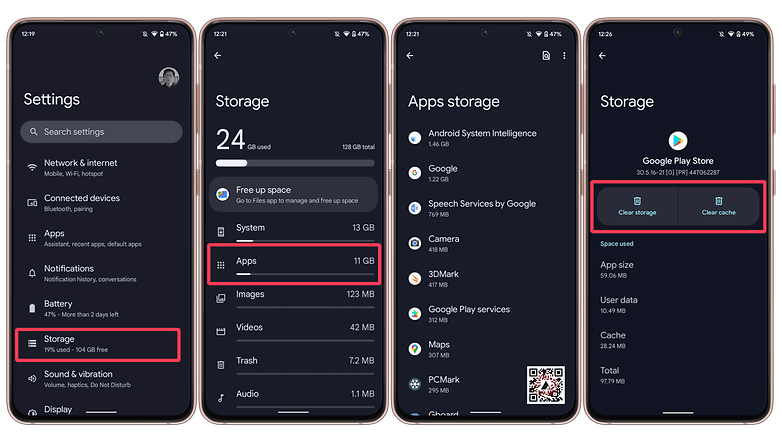
خطوات تنظيف ذاكرة التخزين المؤقت للهاتف
أولاً: خطوات نظام الأندرويد (Android)
- ابدأ بالدخول إلى قائمة الإعدادات الرئيسية المتوفرة على نظام التشغيل في هاتفك الجوال.
- قم باختيار قسم التخزين أو قائمة التطبيقات، وقد يختلف المسمى قليلاً حسب نوع إصدار الجهاز الذي تستخدمه.
- حدد التطبيق المعين الذي ترغب في تنظيف ملفاته، ثم ابحث عن خيار مكان التخزين بداخله.
- انقر على زر مسح ذاكرة التخزين المؤقت للتخلص من الملفات الزائدة التي قد تسبب ثقلاً في حركة الموبايل.
- يمكنك اتخاذ خطوة إضافية بمسح كافة البيانات المخزنة مؤقتًا للنظام بالكامل من خلال إعدادات التخزين العامة لزيادة تسريع الهاتف.
ثانياً: خطوات نظام الآيفون (iPhone)
- تتبع شركة آبل أسلوباً مختلفاً في التعامل مع البيانات، ولكن يمكنك البدء بمتصفح سفاري عبر الدخول إلى الإعدادات.
- مرر للأسفل حتى تصل إلى خيار سفاري، ثم اختر مسح السجل وبيانات الموقع الإلكتروني لتنظيف الذاكرة المؤقتة للمتصفح.
- لا توفر آبل خياراً يدوياً لمسح كاش كل تطبيق، ولكن يمكنك الذهاب إلى الإعدادات ثم اختيار قسم “عام”.
- انتقل إلى مساحة تخزين الآيفون لمراجعة كافة البرامج ومعرفة حجم سعة التخزين التي يستهلكها كل تطبيق على حدة.
- قم باختيار التطبيق الذي يسبب مشكلة ثم انقر على “إلغاء تحميل التطبيق” لحذفه مع الحفاظ على ملفاتك الشخصية داخله.
- أعد تثبيت التطبيق مرة أخرى من المتجر، وهي عملية تضمن لك التخلص من كافة الملفات المؤقتة وبدء التشغيل بشكل أسرع.
هاتف HONOR 600 Pro…المواصفات الكاملة وأبرز المميزات
تأثير تطبيقات الخلفية على السرعة
تلعب الذاكرة العشوائية دور البطل في تسريع الهاتف، لذا فإن وجود برامج تعمل في الخلفية دون داعٍ يقلل من كفاءة الرام RAM بشكل ملحوظ.
يُنصح بمراجعة مدير الأذونات وإغلاق التطبيقات التي لا تستخدمها، كما يفضل تعطيل ميزات التحديث التلقائي التي تستهلك البيانات والمعالج في آن واحد، مما يمنح الهاتف فرصة لتنفس الصعداء والتركيز على التطبيقات النشطة حالياً.
طرق تسريع الهاتف الأندرويد والآيفون خطوة بخطوة
يعد الحفاظ على كفاءة الجوال ضرورة يومية، حيث يتأثر الأداء بحجم البيانات المتراكمة ومدى تحديث البرمجيات، وإليك طرق تسريع الهاتف الأندرويد والآيفون:
خطوات تسريع هواتف الأندرويد (Android)
تعتمد أنظمة أندرويد على المرونة العالية، مما يتيح لكِ التحكم في كافة تفاصيل النظام لرفع كفاءته عبر الخطوات التالية:
1. تنظيف ملفات الكاش (Cache) وسعة التخزين
تتراكم ملفات الكاش نتيجة الاستخدام اليومي للتطبيقات، مما يستهلك سعة التخزين الداخلية ويؤدي لبطء ملحوظ، ويمكنكِ علاج ذلك بالدخول إلى “الإعدادات” ثم “التطبيقات”، واختيار التطبيق المراد تنظيفه، ثم النقر على “مكان التخزين” واختيار مسح ذاكرة التخزين المؤقت، وهذه العملية تحذف البيانات المؤقتة فقط دون المساس بصورك أو حساباتك، مما يمنح التطبيق سرعة تشغيل أكبر.
2. إدارة الرام RAM وتطبيقات الخلفية
تمتلئ الذاكرة العشوائية بالبرامج التي تعمل في الخفاء، مما يتسبب في حدوث تعليق عند فتح مهام جديدة، ويُنصح بحذف التطبيقات التي لا تستخدمينها (Bloatware) لأنها تستنزف الرام RAM باستمرار.
كما يجب الحذر من تطبيقات “تعزيز السرعة” الوهمية التي تستهلك البطارية وتزيد من ثقل النظام؛ فالحل الأفضل هو إغلاق النوافذ المفتوحة يدوياً بانتظام.
3. تسريع الواجهة عبر خيارات المطور
يمكنكِ جعل الهاتف يبدو أسرع فوراً عبر تقليل زمن الرسوم المتحركة، ويتم ذلك بالدخول إلى “حول الهاتف” والنقر على “رقم الإصدار” 7 مرات لتفعيل خيارات المطور، ثم بعدها، ابحث عن “مقياس حركة النافذة” واضبطيها على 0.5x بدلاً من 1x، مما يجعل التنقل بين القوائم وتطبيقات الموبايل يبدو فورياً وبدون تأخير.
4. استخدام الذاكرة الخارجية SD وتحديث النظام
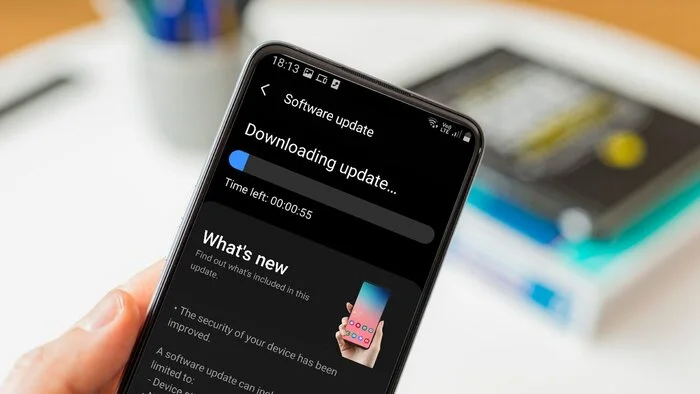
يساعد استخدام بطاقة ذاكرة خارجية في تخفيف الضغط عن الذاكرة الداخلية عبر نقل الصور ومقاطع الفيديو إليها، كما يجب فحص تحديثات النظام بانتظام لأن الشركات ترسل تحسينات برمجية تعالج مشاكل البطء وتزيد من استقرار المعالج.
ثانياً: خطوات تسريع هواتف الآيفون (iPhone)
يتميز نظام iOS بإدارة آلية للموارد، ولكن هناك خطوات يدوية تضمن لكِ تسريع الهاتف وتجنب توقف الاستجابة:
1. تحرير مساحة التخزين وحذف البيانات المؤقتة
يتطلب نظام آيفون مساحة خالية لا تقل عن 1 غجيغابايت ليعمل بسلاسة، يمكنكِ التوجه إلى “الإعدادات” ثم “عام” ومنها إلى مساحة تخزين الآيفون لمراجعة التطبيقات الكبيرة.
ولتنظيف الذاكرة المؤقتة، انتقلي لإعدادات متصفح “سفاري” واختاري “مسح السجل وبيانات الموقع”، فهذه الخطوة تسرع تصفح الإنترنت بشكل كبير وتزيل البيانات العالقة.
2. ميزة “إزاحة التطبيقات” (Offload App)
بما أن آبل لا توفر زراً مباشراً لمسح كاش التطبيقات، فإن البديل الذكي هو “إزاحة التطبيق” وهذه الميزة تحذف التطبيق نفسه لتوفير سعة التخزين ولكنها تحتفظ بكافة مستنداتك وبياناتك داخله، وعند إعادة تحميله من المتجر، يبدأ التطبيق بنسخة نظيفة وخالية من الملفات المؤقتة التي كانت تسبب ثقلاً في الأداء.
3. فحص صحة البطارية وتأثيرها على السرعة
من أهم أسباب بطء الآيفون هو تدهور البطارية كيميائياً؛ حيث يقوم النظام تلقائياً بخفض أداء المعالج لتجنب انطفاء الجهاز المفاجئ. ادخلي إلى “الإعدادات” ثم “البطارية” وتأكدي من “حالة البطارية”.
و إذا كانت النسبة أقل من 80%، فقد يحتاج الجهاز لتغيير البطارية لاستعادة سرعته الأصلية، مع ضرورة إيقاف “نمط الطاقة المنخفضة” للحصول على الأداء الكامل.
4. تحديث البرمجيات وإعادة التشغيل الدوري
تُصدر آبل تحديثات دورية لتحسين كفاءة استهلاك الرام RAM وسد الثغرات، وتأكد دائماً من تثبيت أحدث إصدار من iOS، كما يُنصح بإعادة تشغيل الهاتف مرة أسبوعياً على الأقل، حيث تساعد هذه الخطوة البسيطة في تنظيف الذاكرة العشوائية وإصلاح أعطال اللمس أو الاستجابة البطيئة التي قد تظهر مع الاستخدام الطويل.
كيف يتم إعادة ضبط مصنع آمن لهواتف الأندرويد والآيفون؟
أولاً: إعادة ضبط المصنع الآمن لنظام الأندرويد (Android)
قبل البدء في هذه الخطوة، يجب التأكد من شحن البطارية بنسبة لا تقل عن 50% لضمان عدم انطفاء الجهاز أثناء العملية، وتتم الخطوات كالتالي:
1. النسخ الاحتياطي للبيانات
من الضروري تأمين كافة ملفاتك وصورك قبل المسح؛ يمكنكِ القيام بذلك بالذهاب إلى “الإعدادات” ثم “جوجل” واختيار “النسخ الاحتياطي”، وتأكدي من تفعيل خيار النسخ لصورك وجهات الاتصال والرسائل لضمان استعادتها لاحقاً.
2. إزالة الحسابات المسجلة
لتجنب مشكلة “قفل حماية المصنع” (FRP) بعد إعادة التشغيل، يُفضل الدخول إلى “الإعدادات” ثم “الحسابات” وحذف حساب جوجل وحساب الشركة المصنعة (مثل سامسونج أو شاومي) يدوياً قبل البدء، وذلك لضمان سهولة الدخول للجهاز مرة أخرى.
3. تنفيذ عملية إعادة الضبط
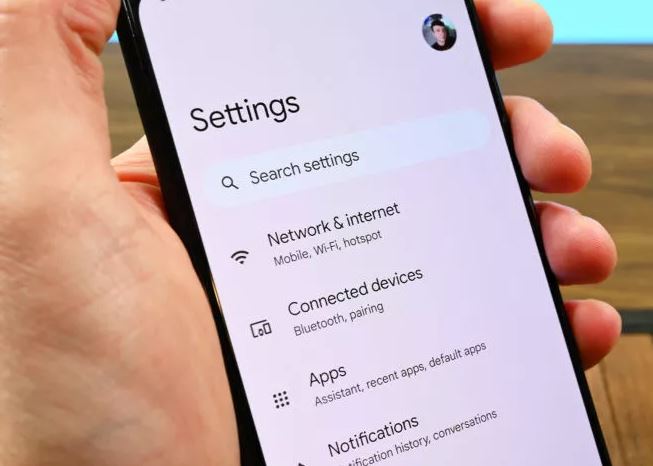
انتقلي إلى “الإعدادات”، ثم ابحثي عن “الإدارة العامة” أو “النظام” (يختلف المسمى حسب نوع هاتفك)، واختاري إعادة الضبط. انقر على خيار إعادة ضبط بيانات المصنع، وسيقوم الموبايل بمسح كل شيء وإعادة التشغيل تلقائياً، مما يساهم بشكل جذري في تسريع الهاتف وتخليصه من أي برمجيات خبيثة أو ملفات كاش تالفة.
ثانياً: إعادة ضبط المصنع الآمن لنظام الآيفون (iPhone)
تتميز آبل بنظام حماية قوي، لذا يجب اتباع الخطوات التالية بدقة لضمان عملية مسح آمنة وسلسة:
1. النسخ الاحتياطي عبر iCloud أو الحاسوب
ادخل إلى “الإعدادات” ثم انقري على اسمك في الأعلى واختاري “iCloud”، ثم “نسخ iCloud الاحتياطي” وانقري على “نسخ احتياطي الآن”. يمكنكِ أيضاً توصيل الهاتف بجهاز كمبيوتر واستخدام تطبيق “iTunes” لعمل نسخة كاملة تضمن عدم ضياع أي معلومة.
2. تسجيل الخروج من حساب Apple ID
من الخطوات الجوهرية قبل ضبط المصنع هي إيقاف ميزة “العثور على iPhone” وتسجيل الخروج من Apple ID؛ وذلك بالتوجه للإعدادات، ثم النقر على اسمك، واختيار “تسجيل الخروج” في أسفل القائمة، حيث سيطلب منكِ النظام إدخال كلمة المرور للتأكيد.
3. مسح المحتويات والإعدادات
انتقلي إلى “الإعدادات”، ثم “عام”، وانزلي للأسفل حتى تجدي خيار نقل أو إعادة تعيين iPhone، اختار مسح جميع المحتويات والإعدادات، ثم اتبع التعليمات التي تظهر على الشاشة.
و تستغرق العملية بضع دقائق، وبعدها سيعود الآيفون لشاشة الترحيب الأولى “Hello”، ليصبح خالياً تماماً من أي بيانات قديمة كانت تستهلك سعة التخزين وتؤثر على سرعة الرام RAM.